| Shamrock > Cactus > Handbuch [ English ] |
|
Grundlegendes Nutzungsvertrag Version und Updates Was kann Cactus? Systemanforderungen Installation Konfiguration Startfenster Netzwerk Start-Optionen Protokollierung Filtern & Aktionen Weiterleitung/Uplink Geräte- und Programm-Überwachung (Watchdog) Dateiüberwachung (Monitor) |
Der Server Server-Installation Als Dienst Der Viewer Benutzung Andere Rechner Cactus Slave Sontiges Syslog Send Kommandozeilen-Tool English |
Der Inhaber einer Cactus-Lizenz darf das Server-Modul zu einer Zeit auf einem PC installieren und betreiben. Die übrigen Module, also die Software für alle gewünschten Workstations wie Protokoll- und Heartbeat-Client, dürfen innerhalb desselben lokalen Netzwerks auch auf anderen, beliebig vielen Workstations benutzt werden.
Der Käufer erwirbt lediglich ein Nutzungs-, aber kein Eigentumsrecht an der Software. Das Nutzungsrecht an der Software endet automatisch bei nicht fristgerechter Zahlung des Kaufpreises sowie bei Verletzung dieser Lizenzregelungen. Alle Eigentums- und Vervielfältigungs-Rechte verbleiben bei der Shamrock Software GmbH.
Die Verbreitung der Demo bzw Freeware-Version auf anderen Internet-Web-Seiten als den von Shamrock selbst betriebenen ist ohne schriftliche Erlaubnis nicht gestattet.
Shamrock Software als Urheber des Programms und der dazugehörigen Dokumentation verweist anstelle weiterer eigener lizenzrechtlicher Vereinbarungen auf nationale und internationale Regelungen des Urheberrechts sowie auf das Gesetz gegen den unlauteren Wettbewerb.
Prinzipiell und grundlegend ist, dass Sie nach dem Erwerb von Cactus eine Software ohne zeitliche Einschränkung besitzen, die auch ohne Updates im Rahmen ihrer Version beliebig lange benutzt werden kann.
Nach dem Kauf von Cactus erhalten Sie automatisch für 1 Jahr alle Updates und neuen Funktionen automatisch. Sie können, müssen aber nicht diese Versionen einspielen. Wenn Ihnen die neu hinzugekommenen Funktionen nicht wichtig sind, spricht nichts dagegen, ihre Version beizubehalten.
Am Ende dieses ersten Jahres erhalten Sie einmalig eine Mail, in der Sie erinnert werden, dass Sie das Update-Abo kostenpflichtig verlängern können. So profitieren Sie von einer Software, die kontinuierlich an neue Windows-Versionen oder Änderungen bei Betriebssystemen angepasst und weiterentwickelt wird. Auch telefonischer Support oder Unterstützung per remote access ist nur bei bestehendem Service-Abo kostenfrei.
Auch wenn Sie das Abo nicht genutzt haben, können Sie später immer durch ein einmaliges Update auf die gerade aktuelle Version updaten. Gehen Sie dazu im Konfigurationsprogram auf "Info" und besuchen Sie unsere News-Seite oder auch die Bestellseite für Updates, die Sie dort finden.
Cactus ist ein extrem leistungsfähiges Syslog-Empfangs und Weiterleituns und Verarbeitungs-Programm, das einfach zu administrieren ist aber trotzdem alle Möglichkeiten einer modernen Syslog-Lösung bietet. Es besitzt folgende zentralen Eigenschaften:
Cactus hat keine besonderen Anforderungen an die Rechner-Hardware. Wenn der Rechner die Spezifikationen des Betriebssystems wie Windows 10 oder Windows Server erfüllt, ist dies für Cactus ausreichend. Cactus erzeugt auch keine nennenswerte Systemlast und ist sehr resourcenschonend.
Cacatus erfordert ein 32-Bit- oder 64-Bit-Windows. Der Server-Teil von Cactus kann auf allen Windows-Server-Versionen, aber auch bei kleineren Anwendungen z.B. auf Windows 10 laufen.
Der Caactus-Klient kann auf allen Windows-Versionen einschließlich einer Terminal-Server-Umgebung uneingeschränkt benutzt werden.
Cactus versteht alle gängigen Syslog-Nachrichten, das klassische BSD-Syslog (RFC 3164) und das moderne, erweiterte RFC 5424.
Die Nachrichten können in Ansi (BSD) oder UTF-8 inkl BOM empfangen und versandt werden.
Aufbau einer Syslog-Nachricht
Sie installieren Cactus einfach durch Ausführen des Setup-Programms aus der ZIP-Datei, die Sie erhalten haben.
Das Setup-Programm führt Sie durch die Installation. Dabei haben Sie Gelegenheit, die Installationssprache und den Zeilpfad zu wählen.
Wichtig - Installieren Sie die Software nicht unter C:\Program Files! Zugriffe auf Verzeichnisse unterhalb "C:\Program Files" (alias C:\Programme) unterliegen strengen Restriktionen: Ein Schreibzugriff aus dem Netzwerk ist gewöhnlich überhaupt nicht möglich, selbst lokale Dateizugriffe liefern wegen der benutzer- und programmspezifischen Virtualisierung des Programme-Verzeichnisses oft widersprüchliche Resultate. Netzwerkfähige Programme wie CapiFax benötigen aber zwingend auch ein Schreibrecht ins eigene Verzeichnis, z.B. zum Speichern von Faxdateien durch Netzwerkbenutzer. Deshalb werden netzwerkfähige Shamrock-Programme standardmäßig nicht wie sonst üblich unter C:\Programme o.ä. installiert, sondern unter C:\Shamrock. Die gewährleistet, dass Sie auch bei späterer Benutzung über das Netzwerk keine Probleme haben.
Das Vorgehen im Detail:Der Cactus-Server, ist der Programmteil, der die eigentliche Arbeit macht. Er empfängt Syslog-Nachrichten anderer Applikationen, Computern oder weiteren Gertäten im Netzwerk. Diese werden gefiltert, gespeichert, und weitergeleitet. Deswegen ist es sinnvoll, ihn als Windows-Dienst zu betreiben, damit er beim Rechnerstart so früh wie möglich, auch ohne Anmeldung gestartet wird.
Aktivieren kann man den Dienst im Cactus-Konfigurationsprogramm bei den Startoptionen.
Nur am Anfang der Inbetriebnahme von Cactus kann es praktisch sein, den Server als Applikation zu starten. In diesem Fall sieht man eingehende Nachrichten, Probleme und Aktionen direkter und schneller. So ist eine schnelle Inbetriebnahme und Erstkonfiguration handlicher.
Der Modus Applikation/Service kann jederzeit gewechselt werden.
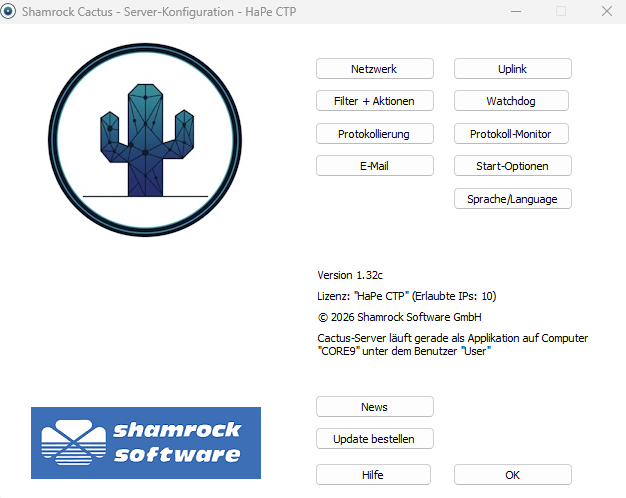
Das Hauptfenster der Konfiguration gibt Ihnen die Auswahl auf die verschiedenen Thematiken der Konfiguration:
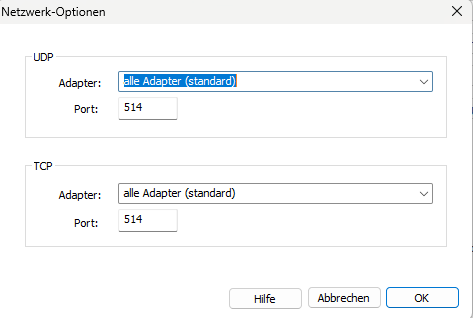
Diese Konfiguration bezieht sich auf die Konfiguration der Netzwerk-Adapter und Ports, auf denen Cactus auf Syslog-Nachrichten hören soll. Getrennt für UDP und TCP-Nachrichten kann dies Konfiguriert werden. Im Allgemeinen kann man die Standard-Einstellungen so belassen, wenn man die Funktion nicht auf bestimmte Netzwerksegmente einschränken will.
Dies ist eine der wichtigsten Einstellmöglichkeiten von Cactus. Eingehende Syslog-Nachrichten können nach ihren Eigenschaften bewertet und weiterverarbeitet werden.
Wichtig ist hier zuerst einmal die Eigenschaft, dass die Filter in der angezeigten Reihenfolge abgearbeitet werden. Zum Beispiel könnte man als oberste Regel konfigurieren, dass Nachrichten mit der Priorität DEBUG ignoriert werden sollen und dass keine weiteren Regeln verarbeitet werden sollen. Auch könnte man die Faciltiy von Nachrichten eines Druckers immer statisch auf Printer setzen und damit eine weitere Verarbeitung durch andere Filter, die danach ausgewertet, verarbeiten.
Die Einstellmöglichkeiten pro Regel teilen sich in zwei Kathegorien ein:
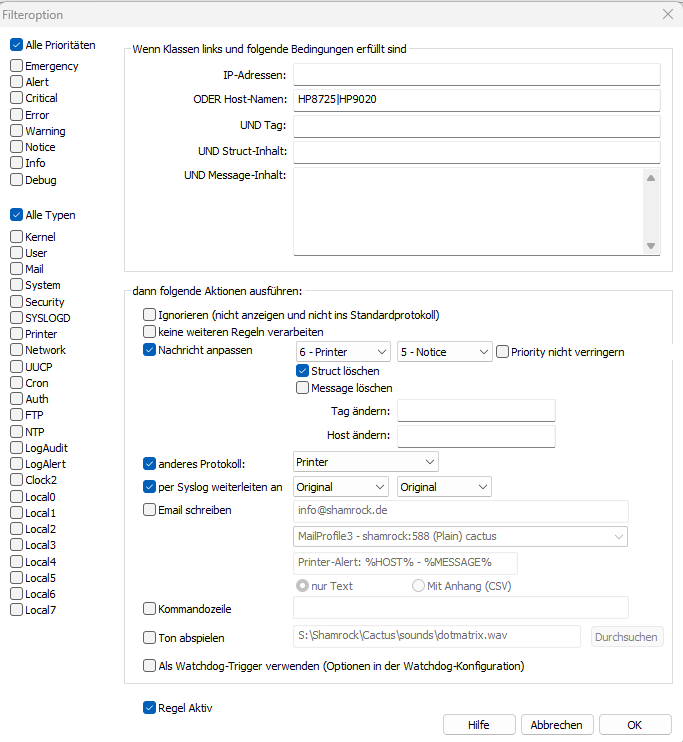
Für die Filterung stehen folgende Möglichkeiten zur Verfügung:
IP-Adressen und Hostnamen können parralel verwendet werden. Die Regel gilt, wenn entweder die IP oder der Hostname zutrifft.
Cactus schreibt empfangene Syslog-Nachrichten in Protokolldateien, die CSV-kompatibel sind. Standrad-mäßig erfolgt dies in das Unterverzeichnis LOGS des Programmverzeichnisses.
Dies kann aber sehr variabel konfiguriert werden.
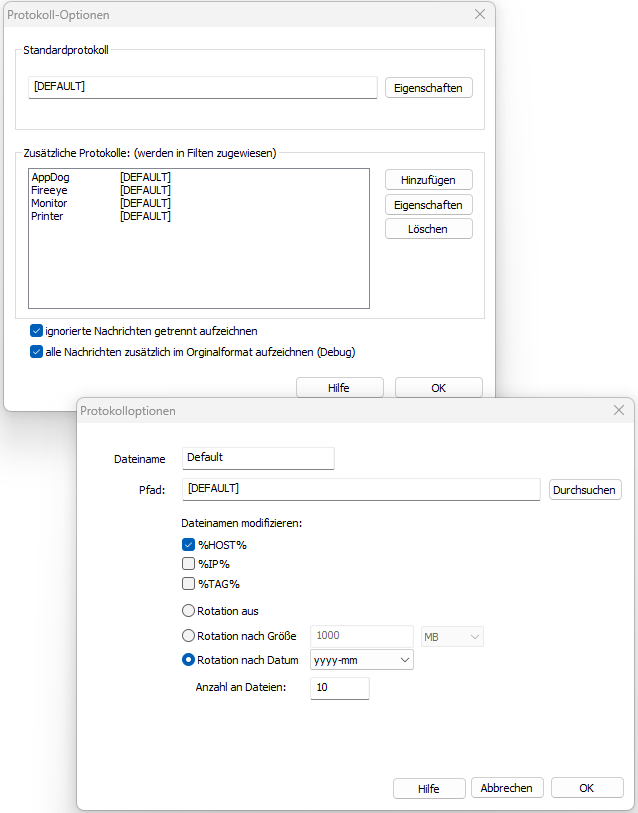
Generell kann man verschiedende Protokoll-Defintionen erstellen, die dann unter Aktionen und Filter den verschiedenen Filtern zugewiesen werden. So können zum Beispiel alle Protokolle, die von dirversen Druckern kommen, einer Protokollart zugeordnet werden. Syslog-Events von Applikationen zu einem Protokoll, das den Namen der Applikation erhält.
Einem Rumpfnamen wie zum Beispiel PRINTER können dann automatisch Informationen wie Host-Namen, IP oder Tag angehängt werden, dies resultiert dann zum Beipiel in Dateinamen wie Printer - HP9020.CSV oder Printer - Lexmark12.CSV. Diese werden dann im Viewer dann auch automtaisch in einer Baumstruktur dargestellt.
Cactus beherrscht auch Log-Rotation. Im Laufe der Zeit können sich natürlich Unmengen an Protokolldaten ansammeln. Cactus kümmert sich darum, dies sinnvol zu organisieren.
Log-Rotation hat prinzipiell zwei Funktionsarten. Entweder Größenbasiert, dann wird ein neues Protokoll angefangen, wenn das vorherige eine angegebene Größe überschreitet. Das Alte wird dann durch Anhängen eines Zählers umbenannt. Zusätzlich gibt man an, wieviele sollcher Rollover-Dateien es gaben kann, z.B. 10.
Die zweite Variante ist Zeitorientiert. Die Protokollnamen werden durch Zusatz von Jahr, Jahr und Monat oder Jahr-Monat und Tag aufgeteilt. Die Wahl sollte aufgrund der Event-Anzahl und Häufigkeit erfolgen. Auch hier gibt man eine Maximalzahl an Dateien an.
In speziellen Fällen kann man Cactus auch anweisen, die Protokolle in einem anderen Verzeichnis zu speichern, wenn sie dort automatisch everarbeitet werden. Beachten Sie, dass der Schreibzugriff möglich sein muss. Speziell als Service kann Cactus prinzipbedingt nicht auf Netzwerk-Shares schreiben.
Zusätzlich haben Sie die Möglichkeit, Nachrichten, die durch Regeln ignoriert wurden, trotzdem in ein getrenntes Protokoll zu schreiben. Dies kann am Anfang der Nutzung hilfreich sein, wenn man die regelen noch bearbeitet.
Zu DEBUG-Zwecken können auch alle Nachrichten noch einmal in ein Debaug-Protokoll schreiben lassen, in das die Nachrichten unverändert durch Regelen geschrieben werden.
Die Spezial-Protokolle Ignored und Debug unterliegen natürlich auch einer Log-Rotation.
Wichtig: Wenn Sie Protokoll-Konfigurationen ändern, wie Rotationstyp oder Rumpfnamen, bezieht sich dies immer nur auf zukünftige Events. Bereits existierende Protokolle bleiben bestehen
Hier können Sie die Zugänge zu einem oder mehreren Mailkonten konfigurieren. Diese werden an diversen Stellen im Pogramm verwendet, um E-Mail-Benachrichtigungen zu versenden. Zum Beispiel bei der Verarbeitung von Filtern können bestimte Syslog-Nachrichten per Mail weitergeleitet werden. Auch die Watchdog-Funktion kann Alarm-Mails versenden.
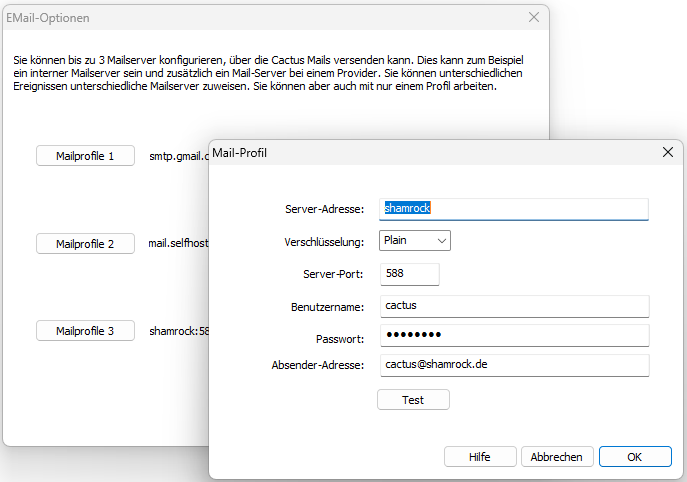
Für jedes der drei Mail-Konten kann angegeben werden, wie die Server-Adresse und Port lautet, welche Verschlüsselungsart, Benutzername und Passwort verwenmdet werden soll. Entsprechende Informationen finden Sie bei Ihrem Provider.
Mit der Test-Funktion können Sie ihre Einstellungen prüfen.
Die Zieladdresse von erzeugten Mails definieren Sie nicht hier, sondern Event- und Regelbasiert bei den einzelnen Ereignissen. Dort wählen Sie auch jeweils, welche Mailkonfiguration verwendet werden soll.
Sie sehen pro Konfiguration den letzten Status und haben auch die Möglichkeit, einen Mailausgang zu löschen, wenn Sie eine einzelne Konfiguration nicht mehr verwenden wollen, weil sie zum Beispiel nicht (mehr) funktioniert).
Generell finden Sie unversandte Mails im Unterverzeichnis MAIL.JOB des Programmverzeichnisses.
Cactus ist natürlich grundlegend ein Empfänger von Syslog-Nachrichten. Aber in einer größeren Infrastruktur oder mehreren Standorten ist es sinnvoll, an jedem Standort eine lokale Instanz zu betreiben, die zum Beipsiel die Filterung und Priorisierung von Nachrichten vornimmt und nur ausgewählte Syslog-Events weiterleitet an eine zentrale Instanz.
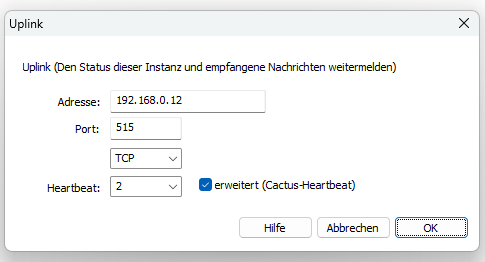
Hierfür geben Sie hier die Adresse oder Domain der übergeordneten Instanz an. Speziell wenn es eine öffentliche IP-Adresse ist, können Sie natürlich eine DynDNS-DFienst verwenden, wenn dort keine feste IP-Adresse vom Provider vergeben wird.
Optionen:
Mithilfe dieser Funktion können Sie Systemüberwachung, auch von anderen Geräten oder Netzwerken konfigurieren.
Sie können andere Geräte, Instanzen von Cactus oder Cactus-Slave auf anderen Rechnern oder untergeordneten Netzwerken (Kundennetzwerke) überwachen. Zusätzlich besteht die Möglichkeit, den regelmäßigen Empfang bestimmter Syslog-Nachrichten zu überwachen (zu finden unter Filter und Aktionen).
Optionen:
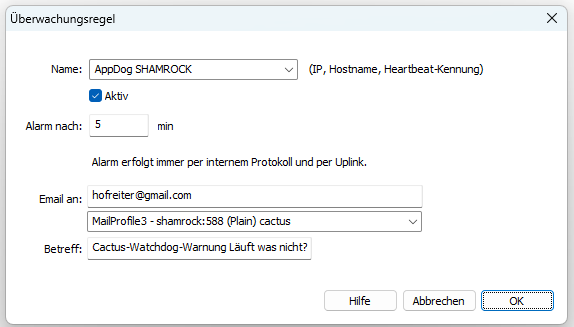
Ein Alarm erfolgt immer per interner Protokollierung und an den Uplink, wenn dieser konfiguriert ist.
Sie erhalten auch eine Nachricht/Email bei Entwarnung, wenn sich ein System also nach Behebung eines Problems wieder meldet.
Spezialregel <DEFAULT> - Diese Regel wird immer dann verwendet, wenn entweder bei den Filtern eine neue Watchdog-Option gesetzt wird oder sich eine andere Cactus oder Cactus-Slave-Instanz bei diesem Server anmeldet.
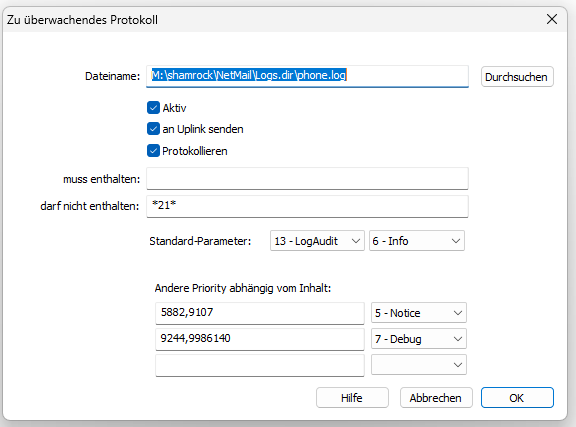
Cactus kann außer Syslog-Nachrichten verarbeiten auch Protokolldateien überwachen und ggf weiterleiten. Außer der Heartbeat-Funktion ist dies auch der Hauptzweck des Cactus-Slave. Die Funktion unterscheidet sich nicht bei beiden Programmen.
Mit dieser Funktion können Sie einen zentralen Protokollspeicher verschiedener System und Programme realisieren, in dem Sie alle Vorgänge Ihres Systeme überwachen können. Auch hier können Sie Filter und Aktionen verwenden um ggfs einen Alarm zur erhalten.
Optionen:
Protokolle werden kontinuierlich überwacht. Wenn sich deren Größe ändert, werden neue Zeilen verarbeitet. Wenn sich das Protokoll verkleinert durch externe Löschung einzelner Zeilen wird dies berücksichtigt. Die Protokolle werden nicht verändert, sondern nur gelesen, Sie müssen dafür natürlich zum Lesen geöffnet werden können, wenn also eine andere Applikation die Datei geöffnet hält, kann es nicht funktionieren.
Hier verwalten Sie die Startoptionen für den Cactus-Server, also das eigentliche Arbeitsmodul (CACTUS.EXE bzw CTSlave.EXE).
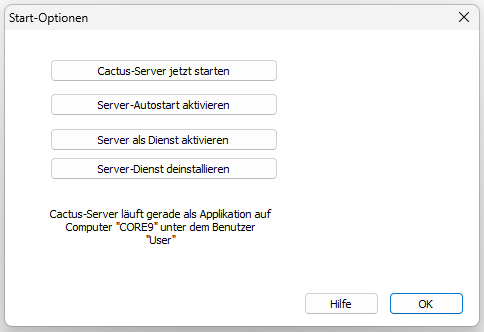
Sie haben hier folgende Möglichkeiten:
Zu berücksichtigen:
Platzhalter
Platzhalter
Platzhalter
Platzhalter